Para conocer mejor este potente programa de edición de imágenes se recomiendan los siguientes tutoriales:
Aparte de estos tutoriales que nos permitirán conocer y manejar mejor los fundamentos de la imagen digital y de su tratamiento mediante GIMP, se recomienda visionar los siguientes enlaces que contienen algunos fundamentos básicos de la fotografía digital ya que por muy bien que se edite una fotografía de mala calidad (usando GIMP o cualquier otro programa) seguirá siendo de mala calidad
Como nuestro objetivo, además de actuar como artesanos en el retoque fotográfico usando GIMP, es crear una fotografía que exprese un sentimiento, un estado de ánimo, un sueño, un anhelo, un recuerdo, una vivencia cotidiana real o inventada....., os recomiendo el visionado de las siguientes páginas con excelentes fotografías de diferentes autores que, espero, hagan brotar en vosotros la semilla de la inspiración:
Una vez presentado el material, el primer paso es empezar a utilizarlo. Para ello, descargaremos la última versión de GIMP desde la página oficial (descarga).
Ahora sólo nos queda empezar a trabajar, crear, diseñar, imaginar, soñar.... y tratar de plasmarlo en una imagen..... A por ello!!
|
Mostrando entradas con la etiqueta EDICION IMAGENES. Mostrar todas las entradas
Mostrando entradas con la etiqueta EDICION IMAGENES. Mostrar todas las entradas
jueves, 15 de diciembre de 2011
GIMP: ¿Por qué GIMP?


miércoles, 14 de diciembre de 2011
EJERCICIO RESUELTO 1: El sistema solar mediante filtros de luz
Para empezar probando la enorme capacidad que presenta un programa de edición de imágenes como GIMP, vamos a realizar un ejemplo (de nivel avanzado para muchos) que os permitirá conocer las posibilidades que ofrece esta aplicación de software libre. En este caso lo que se buscará es crear una imagen como la que se muestra partiendo de una página en blanco y usando los efectos que permite GIMP. La imagen resultado del ejercicio es:  ¿Te ha gustado el resultado? Pues no es muy difícil. Sigue los siguientes pasos: 1) Ejecuta el programa GIMP instalado en tu equipo. 2) Crea una nueva imagen de tamaño 300 x 300 pixels, modo RGB. 3) Con la herramienta de Relleno añade el color de fondo negro a la imagen. 4) Aplica Filtros -> Ruido -> Ruido RGB (desactivar ruido RGB). Situar valor 0,67 para todos los colores. 5) Aplicar Filtros-> Desenfoque -> Desenfoque enlosable: radio=1 6) Aplicar Colores -> Umbral -> Fijar los valores mínimo como 80 y máximo como 90 7) Aplicar Filtros -> Desenfoque -> Desenfoque de movimiento: angulo 0º, distancia=2, lineal AQUÍ EMPIEZA LO BUENO!!!!! 8) Aplicar Filtros->Luces y sombras ->a) Destello con degradado (Default)  b) Destello con degradado (Brigth_Star) b) Destello con degradado (Brigth_Star) c) Destello con degradado (DistantSun) y con valores radio=60, rotación=100, Rot. de tono=-14,3 y demás valores por defecto). Otra opción sería utilizando la opción Filtros -> Luces y sombras -> Supernova.  Guardar las respectivas imágenes creadas en la carpeta del curso con los nombres "nebulosa1.jpg", "nebulosa2.jpg", etc.... Guardar las respectivas imágenes creadas en la carpeta del curso con los nombres "nebulosa1.jpg", "nebulosa2.jpg", etc.... |
EJERCICIO 2: Realizando transformaciones de color
El objetivo de este ejercicio es realizar transformaciones de color en los diferentes formatos de imágenes para, con posterioridad, comparar los resultados obtenidos. La imagen punto de partida (que debe ser ampliada y guardada en la carpeta del curso) es:  Sigue los siguientes pasos: 1) Abre la imagen anterior en tamaño máximo y guárdala en la carpeta del curso con el nombre "ganesha.jpg". 2) Abre la imagen con el programa GIMP. 3) Visualiza la imagen en tamaño real. 4) Realiza la transformación a color a:
Compara los resultados de la calidad de la imagen y su tamaño en disco. |
EJERCICIO 3: Resolución de la imagen
El objetivo de este ejercicio manejar, de forma práctica, los conceptos de resolución y tamaño de la imagen. Antes de comenzar el ejercicio es de vital importancia tener claros los siguientes conceptos que nos permitan distinguir entre los conceptos de tamaño de la imagen, resolución de la imagen y tamaño del archivo de la imagen. La calidad de una imagen está directamente relacionada con la resolución que tiene: a mayor resolución mayor calidad de imagen. Si una imagen tiene una resolución de 200 ppp, en cada pulgada cuadrada nos encontramos la cantidad de 200 x 200 píxeles, lo que nos da un resultado de 40.000 píxeles que contienen la información digital de esa imagen. Si esa misma imagen tiene una resolución de 72 ppp, la información digital está contenida en 5.184 píxeles, con lo que la calidad de la imagen será menor: menor resolución, menor información y menor detalle. Para poder comprender mejor este aspecto es necesario diferenciar los conceptos que estamos tratando: tamaño de la imagen, resolución de la imagen y tamaño del archivo.
La imagen punto de partida del ejercicio es:  Sigue los siguientes pasos: Sigue los siguientes pasos:1) Abre la imagen anterior en tamaño máximo y guárdala en la carpeta del curso con el nombre "mono.jpg". 2) Abre la imagen con el programa GIMP. 3) Analiza el tamaño que tiene la imagen. 4) Cambia el tamaño de la imagen de modo que sea doble de la actual. Guardar con el nombre "mododoble.jpg". 5) Cierra esa imagen y vuelve a abrir la original. Guarda la imagen con tamaño mitad de la anterior con el nombre "monomitad.jpg". 6) Cambia la resolución de la imagen de modo que sea el doble de la actual. Guardar con el nombre "mododobleresolucion.jpg". 7) Cambia la resolución de la imagen de modo que sea la mitad de la actual. Guardar con el nombre "modomitadresolucion.jpg". 8) Compara el resultado de las cuatro imágenes. ¿Qué conclusiones puedes sacar? |
EJERCICIO 4: Usando las propiedades de las capas....
Imprime este post
Leer más...
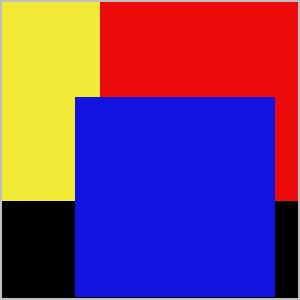
El objetivo de este ejercicio es comenzar a trabajar con el concepto más importante que presenta GIMP que es el concepto de capas. Se buscará como objetivo, usando las propiedades de las capas, crear imágenes (tamaño 300 x 300 pixeles) como las siguientes:
|



Suscribirse a:
Entradas (Atom)