
Se acerca el momento de demostrar nuestras capacidades en el manejo de GIMP. Para ello vamos a usar esta potente herramienta para realizar un fotomontaje basado en animales (elegidos por el alumno) en el que se valorarán los siguientes aspectos: 1) Calidad técnica del fotomontaje realizado: aparte de lo expresiva y graciosa que sea la foto final, es muy importante que la composición sea lo más perfecta posible (desde del punto de vista técnico), es decir, que la calidad de la fotografía sea lo suficientemente grande (nunca inferior a 500*500 pixeles), que no se noten las uniones, que el color de la piel de la composición sea igual, etc...... 2) Originalidad del montaje: si el montaje tiene cierta gracia porque quiere expresar algo será muy valorado. No consiste en mezclar la cara de Ronaldo con las orejas de Bart Simpson sin ningún tipo de conexión sino de tratar de buscar el mensaje detrás de la composición.... Las imágenes de las que partiréis las obtendréis de Internet. "Como deseo examinar las capas que habéis trabajado (número de imágenes de la composición) debéis guardar el proyecto como proyecto de GIMP con el nombre de "proyecto2.xcf" A continuación os muestro una serie de ejemplos de lo que se busca en este proyecto:        SED CREATIVOS!!!!!! DISFRUTAD DEL PROYECTO!!! |
martes, 20 de marzo de 2012
PROYECTO 2: Creando un animal imposible....


PROYECTO 3: Siendo creativo....
Muy bien, chicos....
Hasta ahora os he cohibido vuestra indudable capacidad creativa y os he "obligado" a seguir una serie de normas para vuestros dos primeros proyectos fotográficos...... En este tercer y definitivo proyecto voy a valorar, aparte de vuestras indudables capacidades técnicas a la hora de manejar un editor de imágenes como GIMP, vuestra capacidad para crear algo bonito, con expresividad, con sentimiento, con originalidad, con creatividad...... El objetivo de esta práctica es tratar de crear una fotografía artística/creativa usando las diferentes posibilidades que nos ofrece GIMP. Como uno de los factores que valoraré en el proyecto (aparte de la calidad técnica) es el de la creatividad y originalidad el tema de esta fotografía es libre, pudiéndose realizar cualquier tipo de fotomontaje que se desee...... "Como deseo examinar las capas que habéis trabajado (número de imágenes de la composición) y así os permitirá hacer las correcciones que os indico, debéis guardar el proyecto como proyecto de GIMP con el nombre de "proyecto3.xcf" Como nuestro objetivo, además de actuar como artesanos en el retoque fotográfico usando GIMP, es crear una fotografía que exprese un sentimiento, un estado de ánimo, un sueño, un anhelo, un recuerdo, una vivencia cotidiana real o inventada....., os recomiendo el visionado de las siguientes páginas con excelentes fotografías de diferentes autores que, espero, hagan brotar en vosotros la semilla de la inspiración:
SED CREATIVOS!!!!!! DISFRUTAD DEL PROYECTO!!!
|
miércoles, 18 de enero de 2012
QCAD
Imprime este post
Leer más...
Empezamos con el Dibujo Técnico en Tecnología de 4º ESO. Pero, tras muchos años de usar la escuadra y cartabón en los respectivos cursos de la ESO (herramientas que nunca dejaremos de utilizar) vamos a aprender cómo se realiza el diseño "actual" de todo tipo de estructuras, componentes o demás utensilios reclamados por la tecnología emergente del mundo actual..... Para ello vamos a usar un excelente programa de diseño tipo CAD...Si observas a tu alrededor, la mayoría de los objetos artificiales que ve una vez comenzaron siendo un dibujo en un programa CAD. Su bolígrafo, su escritorio, sus muebles, su casa y, probablemente, incluso su ciudad - culquier cosa que se haya construido, previamente ha sido plasmado en papel, bien a mano o más probablemente con un sistema CAD. CAD son las siglas en inglés de Diseño Asistido por Computador (computer-aided design). Estas herramientas se pueden dividir básicamente en programas de dibujo en dos dimensiones (2D) y modeladores en tres dimensiones (3D). Las herramientas de dibujo en 2D se basan en entidades geométricas vectoriales como puntos, líneas, arcos y polígonos, con las que se puede operar a través de una interfaz gráfica. Los modeladores en 3D añaden superficies y sólidos. El usuario puede asociar a cada entidad una serie de propiedades como color, usuario, capa, estilo de línea, nombre, definición geométrica, etc., que permiten manejar la información de forma lógica. Además pueden asociarse a las entidades o conjuntos de éstas otro tipo de propiedades como material, etc., que permiten enlazar el CAD a los sistemas de gestión y producción. Es fundamental darse cuenta de que las aplicaciones CAD difieren de los programas simples de pintura o dibujo. Los dibujos realizados con aplicaciones CAD representan objetos del mundo real en sus exactas medidas originales. Los aspectos más importantes son la precisión y el proporcionar un nivel de detalle que defina realmente el objeto para que éste pueda ser fabricado a partir del dibujo. Si se utilizan para realizar dibujos simples, lo más probable es que el resultado no sea el idóneo, ya que son muchos los pasos necesarios para llevar a cabo una operación, como por ejemplo mover una parte del dibujo. Esto se debe a la idea, de que todo está hecho con precisión. El dibujo no sólo debe quedar exacto por pantalla - tiene que ser un modelo exacto de un objeto del mundo real. Mover una entidad significa que se desplaza de un lugar determinado exactamente a otra posición definida con exactitud. Los programas más conocidos dentro de este sector son el archiconocido "AUTOCAD" software propietario de excelente calidad que permite diseño en 2 o 3D y el QCAD que se presenta como una alternativa de calidad de software libre (gratuita en LINUX) al diseño asistido por ordenador en 2D. Existen numerosos manuales o tutoriales en la red pero, yo en este caso, opto por los siguientes: 1) Manual oficial del proyecto QCAD 2) Tutorial de QCAD con ejercicios prácticos  |
QCAD: EJERCICIO 1
Imprime este post
Leer más...
Empezaremos usando la excelente funcionalidad de QCAD para la representación de las vistas ortogonales acotadas de una figura. Antes de presentar los ejercicios se recomienda al lector los siguientes enlaces como repaso a los conceptos que se desarrollarán en este apartado: - Vistas Ortogonales:os muestro esta presentación de una asignatura de arquitectura. Si queréis más información pincha aquí - Normalización y acotación de figuras de aquí os podréis bajar dos fantásticas presentaciones sobre este tema..... Una vez realizado el retraso vamos "al tajo"..... Lo primero será descargar la versión de prueba del programa QCAD (ya que no es gratuito para los usuarios de Windows y SÍ de Linux) de la página oficial (descargar) Ejercicio muy sencillo.... Hallar las vistas ortogonales en el sistema de representación europeo de las siguientes figuras usando el programa QCAD. El ejercicio debe ser guardado como proyectos de QCAD y nombres respectivos, Vistas1, Vistas2 y Vistas3. Las vistas deben presentarse acotadas de manera correcta. Deben enviarse los ejercicios resultados a la dirección tutordani@gmail.com. Las piezas requeridas (en orden de dificultad creciente son): 1) FIGURA 1:      (pincha sobre la figura para aumentar su tamaño) 6) FIGURA 6:  (pincha sobre la figura para aumentar su tamaño) 7) FIGURA 7:  (pincha sobre la figura para aumentar su tamaño) Disfrutad chicos.... |
lunes, 2 de enero de 2012
Proyecto 1: "Diseñando mi habitación"
En este ejercicio el objetivo será el de crear figuras complejas usando la herramientas que proporciona Google SketchUp.
MUCHA SUERTE Y A POR ELLO!!!!!!
|


domingo, 1 de enero de 2012
Proyecto 2: "Diseñando una iglesia románica"
En este ejercicio el objetivo será el de crear figuras complejas usando la herramientas que proporciona Google SketchUp.
MUCHA SUERTE Y A POR ELLO!!!!!!
|


jueves, 15 de diciembre de 2011
GIMP: ¿Por qué GIMP?
Para conocer mejor este potente programa de edición de imágenes se recomiendan los siguientes tutoriales:
Aparte de estos tutoriales que nos permitirán conocer y manejar mejor los fundamentos de la imagen digital y de su tratamiento mediante GIMP, se recomienda visionar los siguientes enlaces que contienen algunos fundamentos básicos de la fotografía digital ya que por muy bien que se edite una fotografía de mala calidad (usando GIMP o cualquier otro programa) seguirá siendo de mala calidad
Como nuestro objetivo, además de actuar como artesanos en el retoque fotográfico usando GIMP, es crear una fotografía que exprese un sentimiento, un estado de ánimo, un sueño, un anhelo, un recuerdo, una vivencia cotidiana real o inventada....., os recomiendo el visionado de las siguientes páginas con excelentes fotografías de diferentes autores que, espero, hagan brotar en vosotros la semilla de la inspiración:
Una vez presentado el material, el primer paso es empezar a utilizarlo. Para ello, descargaremos la última versión de GIMP desde la página oficial (descarga).
Ahora sólo nos queda empezar a trabajar, crear, diseñar, imaginar, soñar.... y tratar de plasmarlo en una imagen..... A por ello!!
|

miércoles, 14 de diciembre de 2011
EJERCICIO RESUELTO 1: El sistema solar mediante filtros de luz
Para empezar probando la enorme capacidad que presenta un programa de edición de imágenes como GIMP, vamos a realizar un ejemplo (de nivel avanzado para muchos) que os permitirá conocer las posibilidades que ofrece esta aplicación de software libre. En este caso lo que se buscará es crear una imagen como la que se muestra partiendo de una página en blanco y usando los efectos que permite GIMP. La imagen resultado del ejercicio es:  ¿Te ha gustado el resultado? Pues no es muy difícil. Sigue los siguientes pasos: 1) Ejecuta el programa GIMP instalado en tu equipo. 2) Crea una nueva imagen de tamaño 300 x 300 pixels, modo RGB. 3) Con la herramienta de Relleno añade el color de fondo negro a la imagen. 4) Aplica Filtros -> Ruido -> Ruido RGB (desactivar ruido RGB). Situar valor 0,67 para todos los colores. 5) Aplicar Filtros-> Desenfoque -> Desenfoque enlosable: radio=1 6) Aplicar Colores -> Umbral -> Fijar los valores mínimo como 80 y máximo como 90 7) Aplicar Filtros -> Desenfoque -> Desenfoque de movimiento: angulo 0º, distancia=2, lineal AQUÍ EMPIEZA LO BUENO!!!!! 8) Aplicar Filtros->Luces y sombras ->a) Destello con degradado (Default)  b) Destello con degradado (Brigth_Star) b) Destello con degradado (Brigth_Star) c) Destello con degradado (DistantSun) y con valores radio=60, rotación=100, Rot. de tono=-14,3 y demás valores por defecto). Otra opción sería utilizando la opción Filtros -> Luces y sombras -> Supernova.  Guardar las respectivas imágenes creadas en la carpeta del curso con los nombres "nebulosa1.jpg", "nebulosa2.jpg", etc.... Guardar las respectivas imágenes creadas en la carpeta del curso con los nombres "nebulosa1.jpg", "nebulosa2.jpg", etc.... |
EJERCICIO RESUELTO 2: Creando atractivos efectos de texto
Entre las infinitas posibilidades que presenta GIMP está la creación de efectos sobre textos muy atractivos y que pueden ser usados para innumerables fines que van desde su colocación en páginas Web o blogs pasando por portadas de trabajos realizados a ordenador. Nuestro objetivo en esta práctica es crear una serie de ideas que os permitan generar un atractivo efecto de texto que será, posteriormente, colgado como título del blog de la asignatura. Para que nadie se pierda durante el proceso se recomienda tener a mano los siguientes enlaces que nos pueden ayudar a crear atractivos efectos:
  
  


  |

EJERCICIO 1: Comparando los formatos de las imágenes
El objetivo de este ejercicio es analizar las propiedades de una imagen y comprobar los cambios que se producen en la misma al cambiar el formato en el que se muestra. La imagen de partida de nuestro ejercicio es la siguiente:  Sigue los siguientes pasos: Sigue los siguientes pasos:1) Abre la imagen anterior en tamaño máximo y guárdala en la carpeta del curso con el nombre "art.jpg". 2) Abre la imagen con el programa GIMP. 3) Analiza las propiedades de la imagen y anota los valores de su resolución, tamaño en pixeles y tamaño en memoria del disco duro. 4) Guarda ahora la imagen con el formato nativo de GIMP (XCF) con el nombre de "art.xcf". Examina si alguno de los parámetros anteriores ha cambiado y si se percibe un cambio en algún aspecto de la imagen. 5) Guarda la imagen en el formato PNG con el nombre "art.png". Examina si alguno de los parámetros anteriores ha cambiado y si se percibe un cambio en algún aspecto de la imagen. 6) Reproduce los pasos anteriores con el formato GIF |
EJERCICIO 2: Realizando transformaciones de color
El objetivo de este ejercicio es realizar transformaciones de color en los diferentes formatos de imágenes para, con posterioridad, comparar los resultados obtenidos. La imagen punto de partida (que debe ser ampliada y guardada en la carpeta del curso) es:  Sigue los siguientes pasos: 1) Abre la imagen anterior en tamaño máximo y guárdala en la carpeta del curso con el nombre "ganesha.jpg". 2) Abre la imagen con el programa GIMP. 3) Visualiza la imagen en tamaño real. 4) Realiza la transformación a color a:
Compara los resultados de la calidad de la imagen y su tamaño en disco. |
EJERCICIO 3: Resolución de la imagen
El objetivo de este ejercicio manejar, de forma práctica, los conceptos de resolución y tamaño de la imagen. Antes de comenzar el ejercicio es de vital importancia tener claros los siguientes conceptos que nos permitan distinguir entre los conceptos de tamaño de la imagen, resolución de la imagen y tamaño del archivo de la imagen. La calidad de una imagen está directamente relacionada con la resolución que tiene: a mayor resolución mayor calidad de imagen. Si una imagen tiene una resolución de 200 ppp, en cada pulgada cuadrada nos encontramos la cantidad de 200 x 200 píxeles, lo que nos da un resultado de 40.000 píxeles que contienen la información digital de esa imagen. Si esa misma imagen tiene una resolución de 72 ppp, la información digital está contenida en 5.184 píxeles, con lo que la calidad de la imagen será menor: menor resolución, menor información y menor detalle. Para poder comprender mejor este aspecto es necesario diferenciar los conceptos que estamos tratando: tamaño de la imagen, resolución de la imagen y tamaño del archivo.
La imagen punto de partida del ejercicio es:  Sigue los siguientes pasos: Sigue los siguientes pasos:1) Abre la imagen anterior en tamaño máximo y guárdala en la carpeta del curso con el nombre "mono.jpg". 2) Abre la imagen con el programa GIMP. 3) Analiza el tamaño que tiene la imagen. 4) Cambia el tamaño de la imagen de modo que sea doble de la actual. Guardar con el nombre "mododoble.jpg". 5) Cierra esa imagen y vuelve a abrir la original. Guarda la imagen con tamaño mitad de la anterior con el nombre "monomitad.jpg". 6) Cambia la resolución de la imagen de modo que sea el doble de la actual. Guardar con el nombre "mododobleresolucion.jpg". 7) Cambia la resolución de la imagen de modo que sea la mitad de la actual. Guardar con el nombre "modomitadresolucion.jpg". 8) Compara el resultado de las cuatro imágenes. ¿Qué conclusiones puedes sacar? |
EJERCICIO 4: Usando las propiedades de las capas....
Imprime este post
Leer más...
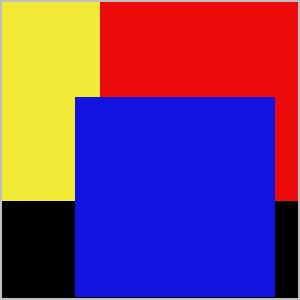
El objetivo de este ejercicio es comenzar a trabajar con el concepto más importante que presenta GIMP que es el concepto de capas. Se buscará como objetivo, usando las propiedades de las capas, crear imágenes (tamaño 300 x 300 pixeles) como las siguientes:
|



Suscribirse a:
Entradas (Atom)


